کنسول روی گوشی درست کار میکند و تأییدها داخل ChatGPT و Claude انجام میشوند
روی گوشی دکمهٔ ارسال و میکروفون همیشه دیده میشوند و با میکروفون میتوانید پیامتان را بگویید. کارتهای تأیید ظاهر تازه و خوانا دارند و اتصالهای تازهٔ ChatGPT و Claude تغییرها را با تأیید خود همان برنامه انجام میدهند.
بهروزرسانی محصول 3 دقیقه مطالعه
چه چیزی تغییر کرد
روی گوشی
- نوار پایین صفحه دیگر روی جعبهٔ پیام نمیافتد. دکمهٔ ارسال، میکروفون و انتخاب مهارت همیشه دیده میشوند و صفحه بیدلیل اسکرول نمیخورد.
- انتهای جعبهٔ پیام یک میکروفون هست: بزنید، حرفتان را بگویید و دوباره بزنید تا متن در جعبه نوشته شود. این میکروفون روی همهٔ نسخهها کار میکند، چون تبدیل صدا به متن روی سرور خود ما انجام میشود.
- روی گوشی دکمهٔ «Enter» صفحهکلید خط تازه میسازد و پیام با دکمهٔ ارسال فرستاده میشود. روی کامپیوتر مثل قبل Enter پیام را میفرستد.
- انتخاب مهارت یک دکمهٔ کوچک است و دیگر کل ردیف را نمیگیرد. کادر آبی دور جعبهٔ پیام هم حذف شد.
- اگر تماس صوتی برای این نسخه فعال باشد، دکمهاش با نماد موج صدا کنار جعبه است تا با میکروفون نوشتن اشتباه نشود.
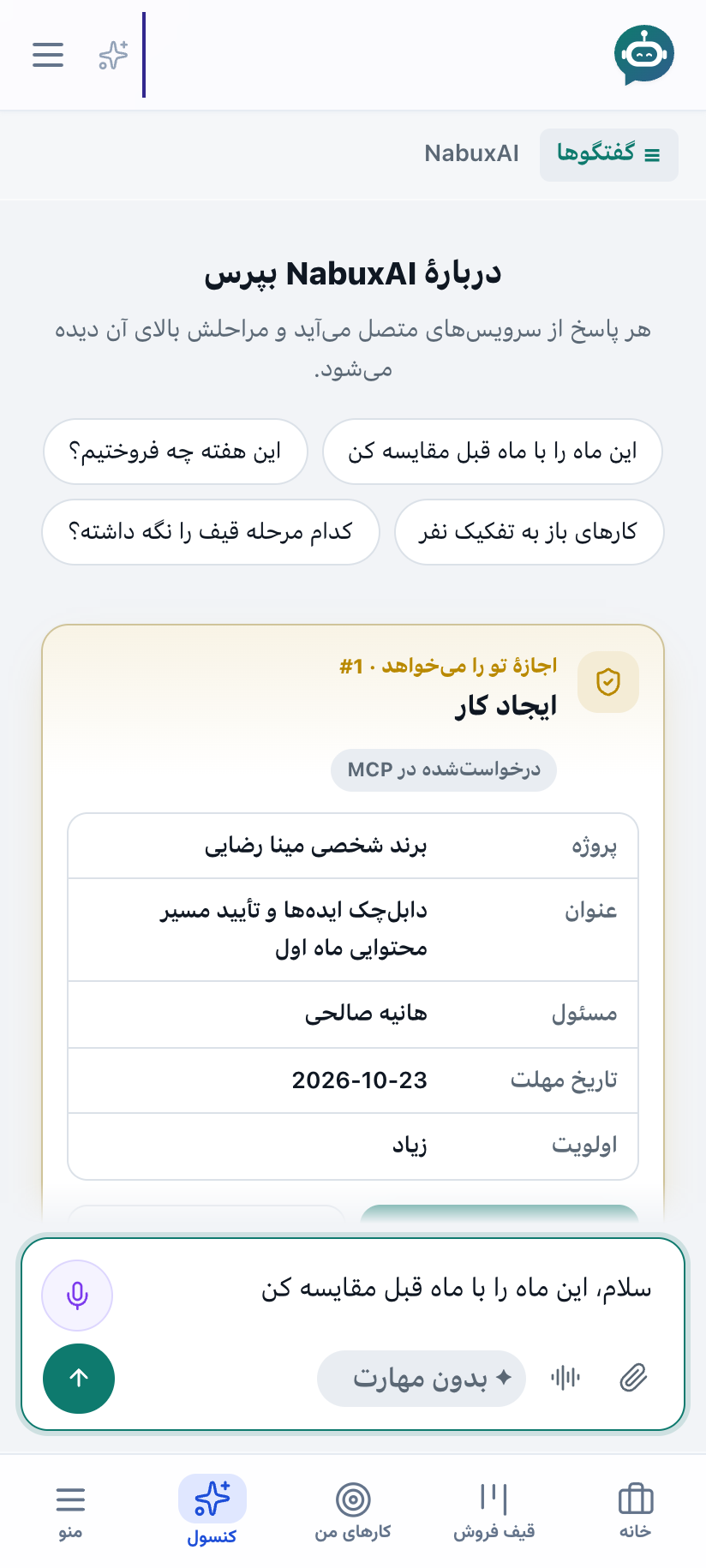
کارتهای تأیید
- هر کارت سربرگ رنگی، نشان، شماره و جای درخواستش را دارد. جزئیات کار به شکل جدول و با نامهای فارسی نشان داده میشوند (پروژه، عنوان، مسئول، تاریخ مهلت، اولویت) و اولویت هم به فارسی نوشته میشود.
- دکمههای «اجازه بده» و «نه» بزرگاند و روی گوشی کل عرض را میگیرند.
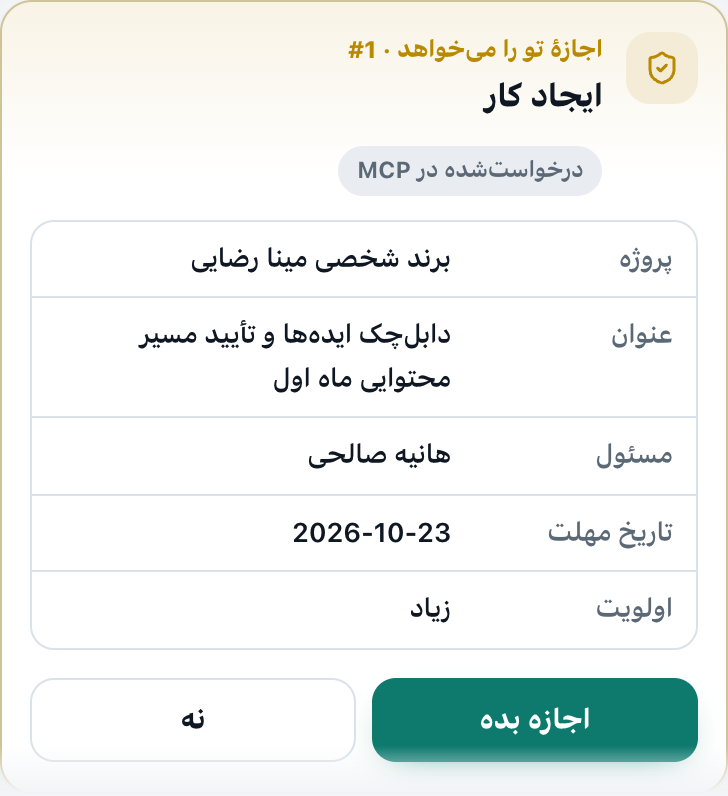
تأیید داخل ChatGPT و Claude
- وقتی ChatGPT یا Claude را تازه به NabuOS وصل میکنید، گزینهٔ «انجام تغییرات بدون پرسیدن در NabuOS» از اول تیک دارد. یعنی خود ChatGPT یا Claude پیش از هر تغییر در پنجرهٔ خودش از شما میپرسد و دیگر لازم نیست به کنسول بروید.
- کلیدهایی که از صفحهٔ «اتصال به هوش مصنوعی» میسازید هم همینطورند.
- اتصالهایی که پیش از این ساخته شدهاند تغییر نمیکنند. جواب آنها حالا میگوید با یک بار وصل کردن دوباره، تأیید داخل همان برنامه انجام میشود.
روش استفاده
۱. روی گوشی از نوار پایین «کنسول» را بزنید. ۲. برای گفتن پیام، میکروفون انتهای جعبه را بزنید، صحبت کنید و دوباره بزنید. متن در جعبه نوشته میشود. ۳. دکمهٔ سبز ارسال را بزنید. ۴. اگر کاری منتظر تأیید باشد، کارتش بالای جعبه است؛ «اجازه بده» یا «نه» را بزنید. ۵. برای تأیید داخل ChatGPT یا Claude، اتصال NabuOS را در همان برنامه یک بار حذف و دوباره وصل کنید و گزینهٔ تیکخورده را نگه دارید.
نکتهها
- اگر ترجیح میدهید همهٔ تغییرها در NabuOS تأیید شوند، هنگام وصل کردن تیک گزینه را بردارید.
- کارهای حساس مثل حذف، برگشت پول و تغییرهای گروهی حتی در این حالت هم پیش از اجرا تأیید میخواهند و ChatGPT یا Claude آن را از شما میپرسد.
- برای پیدا کردن اتصالهایی که بدون پرسیدن در NabuOS تغییر میدهند، به «تنظیمات کسبوکار» ← «اتصال به هوش مصنوعی» بروید؛ با «ابطال» قطع میشوند.