درخواستهای ChatGPT و Claude را در NabuOS و تلگرام تأیید کنید
کاری که ChatGPT یا Claude میخواهد انجام دهد و تأیید شما را لازم دارد، حالا در کنسول گفتگو دیده میشود و پیوندی که میدهند مستقیم همان درخواست را باز میکند. ربات تلگرام هم /approve_N را با کلمههای بعدش میفهمد. اگر بخواهید، هنگام وصل کردن میتوانید اجازه دهید تغییرها با تأیید خود ChatGPT انجام شوند.
بهروزرسانی محصول 3 دقیقه مطالعه
چه چیزی تغییر کرد
وقتی ChatGPT یا Claude از طریق NabuOS کاری مثل ساختن کار یا ویرایش پروژه میخواهد، آن کار تا تأیید شما انجام نمیشود و پاسخش «Waiting for approval» است. تا امروز این درخواستها فقط در گفتگوی «MCP» ثبت میشدند و صفحهٔ کنسول گفتگو همیشه با گفتگوی تازه باز میشد، پس درخواستی دیده نمیشد و بعد از ۳۰ دقیقه از اعتبار میافتاد.
حالا:
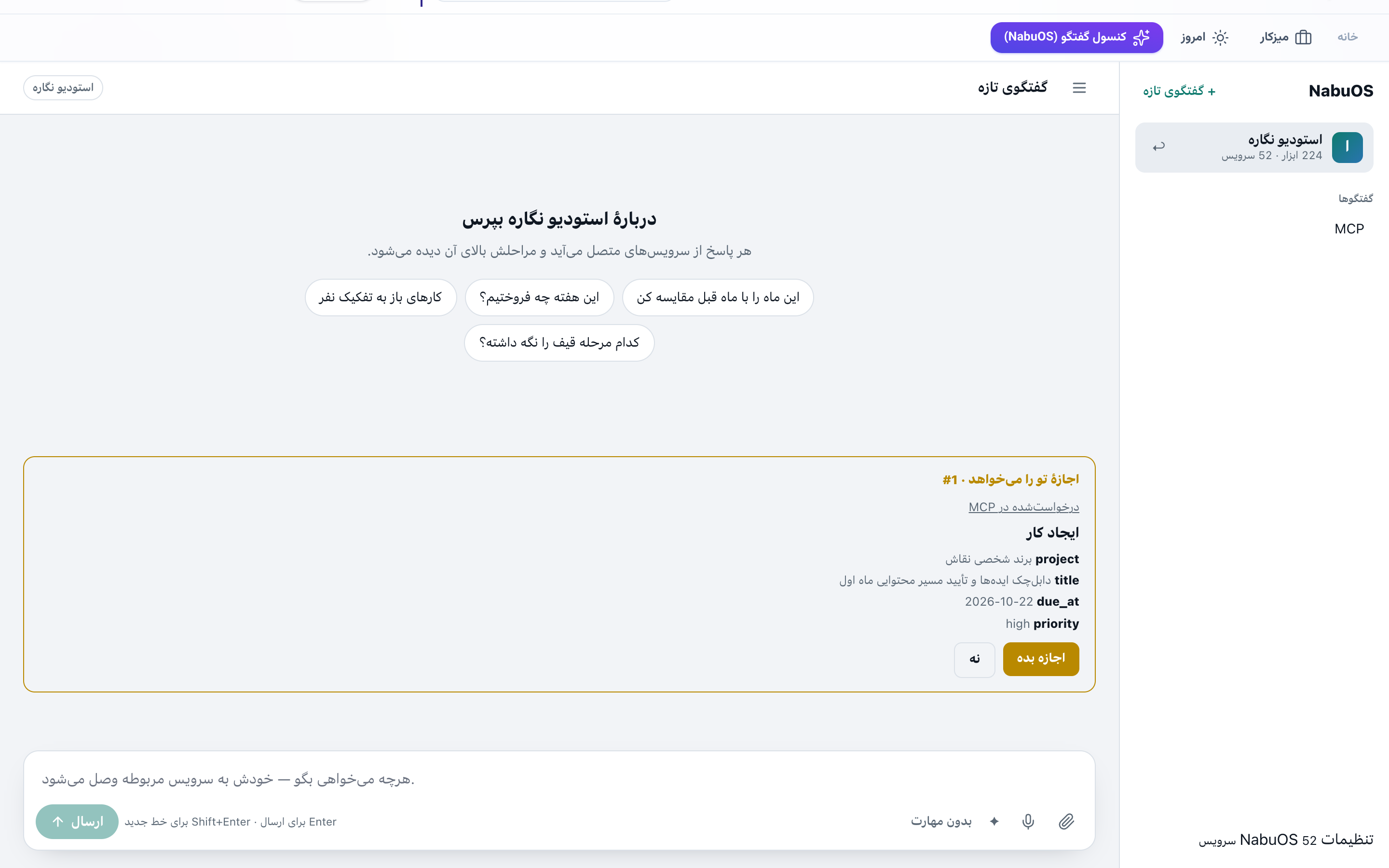
- کنسول گفتگو همهٔ درخواستهای منتظر شما را در کسبوکار فعلی نشان میدهد، از هر گفتگویی که آمده باشند. کنار هر کارت شمارهٔ درخواست و پیوند «درخواستشده در MCP» هست.
- پیوندی که ChatGPT یا Claude کنار «Waiting for approval» میدهد، کسبوکار درست و خود کارت را باز میکند.
- بعد از «اجازه بده» یا «نه»، صفحه به همان گفتگویی میرود که درخواست از آن آمده و نتیجه آنجا نوشته شده است.
- ربات تلگرام اینها را هم دستور تأیید میفهمد: «/approve_29 تایید است»، «/approve_۲۹» و «/approve 29». قبلاً اینها به هوش مصنوعی میرسید و جوابش جستوجو در کارها بود.
- اگر درخواستی آنقدر بلند باشد که در تلگرام کامل نشان داده نشود، ربات بهجای «در صفحهٔ کنسول تأیید کنید» پیوند خود کارت را میفرستد.
- هوش مصنوعی دیگر نمیتواند درخواست خودش را تأیید کند یا تأیید را خاموش کند، نه در ChatGPT و Claude، نه در کنسول گفتگو و نه در تلگرام. تأیید با شماست، مگر اینکه خودتان هنگام وصل کردن اجازه داده باشید.
روش استفاده
۱. وقتی ChatGPT یا Claude گفت «Waiting for approval #شماره»، پیوندی را که کنارش آمده باز کنید. یا از نوار بالا «کنسول گفتگو (NabuOS)» را بزنید. ۲. کارت «اجازهٔ تو را میخواهد» را با همان شماره پیدا کنید. همهٔ جزئیات کاری که انجام میشود روی کارت نوشته شده است. ۳. «اجازه بده» یا «نه» را بزنید. نتیجه در گفتگوی «MCP» نوشته میشود. ۴. در تلگرام هم میتوانید /approve_شماره یا /deny_شماره را به ربات بفرستید.
اگر میخواهید تأیید خود ChatGPT کافی باشد
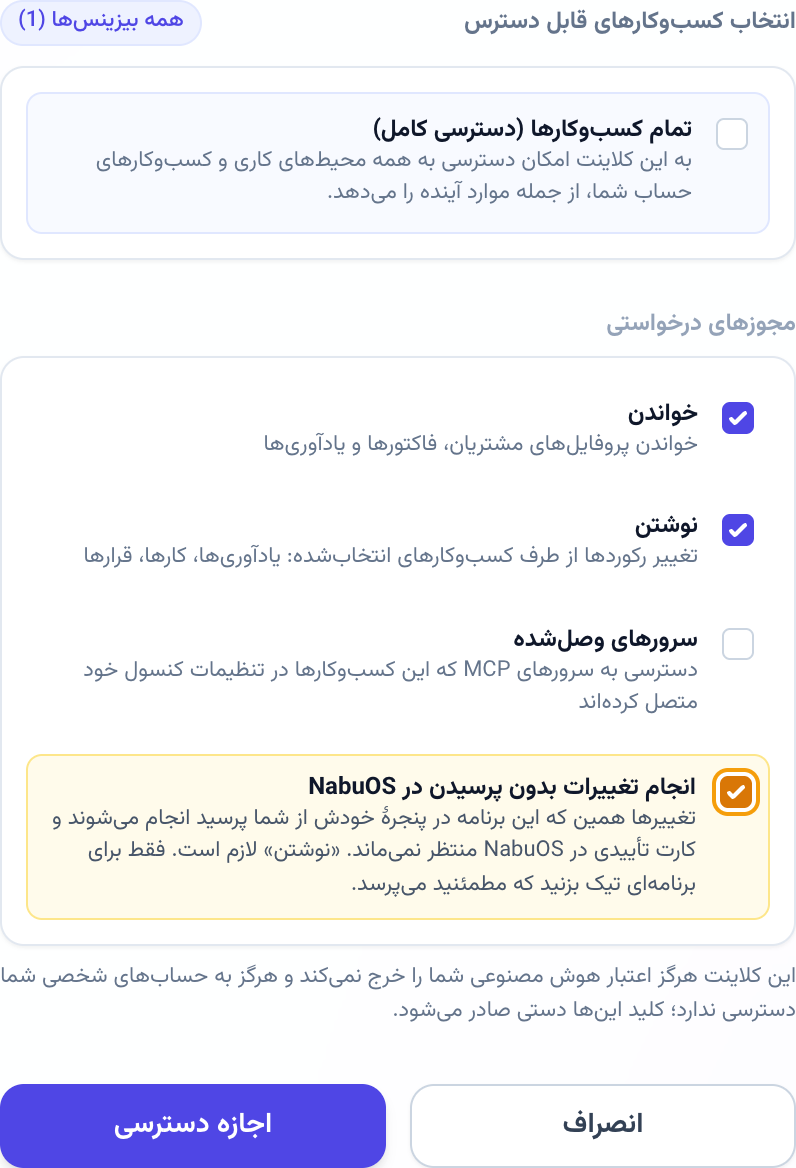
۱. در ChatGPT یا Claude اتصال NabuOS را دوباره وصل کنید تا صفحهٔ اجازه باز شود. ۲. در «مجوزهای درخواستی»، «نوشتن» و «انجام تغییرات بدون پرسیدن در NabuOS» را تیک بزنید و «اجازه دسترسی» را بزنید. ۳. از این به بعد ChatGPT پیش از هر تغییر در پنجرهٔ خودش از شما میپرسد و کارتی در NabuOS منتظر نمیماند.
نکتهها
- هر درخواست ۳۰ دقیقه منتظر میماند. اگر گذشت، دوباره از ChatGPT بخواهید.
- هر کس فقط درخواستهای خودش را میبیند و فقط درخواستهای کسبوکاری که الان باز است.
- درخواستی که در تلگرام کامل جا نمیشود فقط در صفحه تأیید میشود، چون آنجا متن کاملش را میبینید. رد کردنش از تلگرام هم ممکن است.
- گزینهٔ بدون پرسیدن بهطور پیشفرض خاموش است و ChatGPT یا Claude نمیتوانند آن را برای خودشان روشن کنند. اتصالهایی که آن را دارند در «تنظیمات کسبوکار» ← «اتصال به هوش مصنوعی» با همین برچسب دیده میشوند و با «ابطال» قطع میشوند.
- خرج کردن اعتبار هوش مصنوعی و دسترسی به حسابهای شخصی هنوز از این صفحه داده نمیشود.