کارمند هوش مصنوعی با شرح شغل استخدام کنید
چهار کارمند هوش مصنوعی آمادهاند که هرکدام کار خودشان را بیآنکه کسی بگوید انجام میدهند: پاسخ اول به سرنخ تازه، پیگیری مشتریهای ساکت، یادآوری فاکتور و چک، و مرتب کردن پروندهها. هیچ پیامی بدون تأیید شما فرستاده نمیشود، مگر خودتان اجازه دهید.
بهروزرسانی محصول 3 دقیقه مطالعه
چه چیزی تغییر کرد
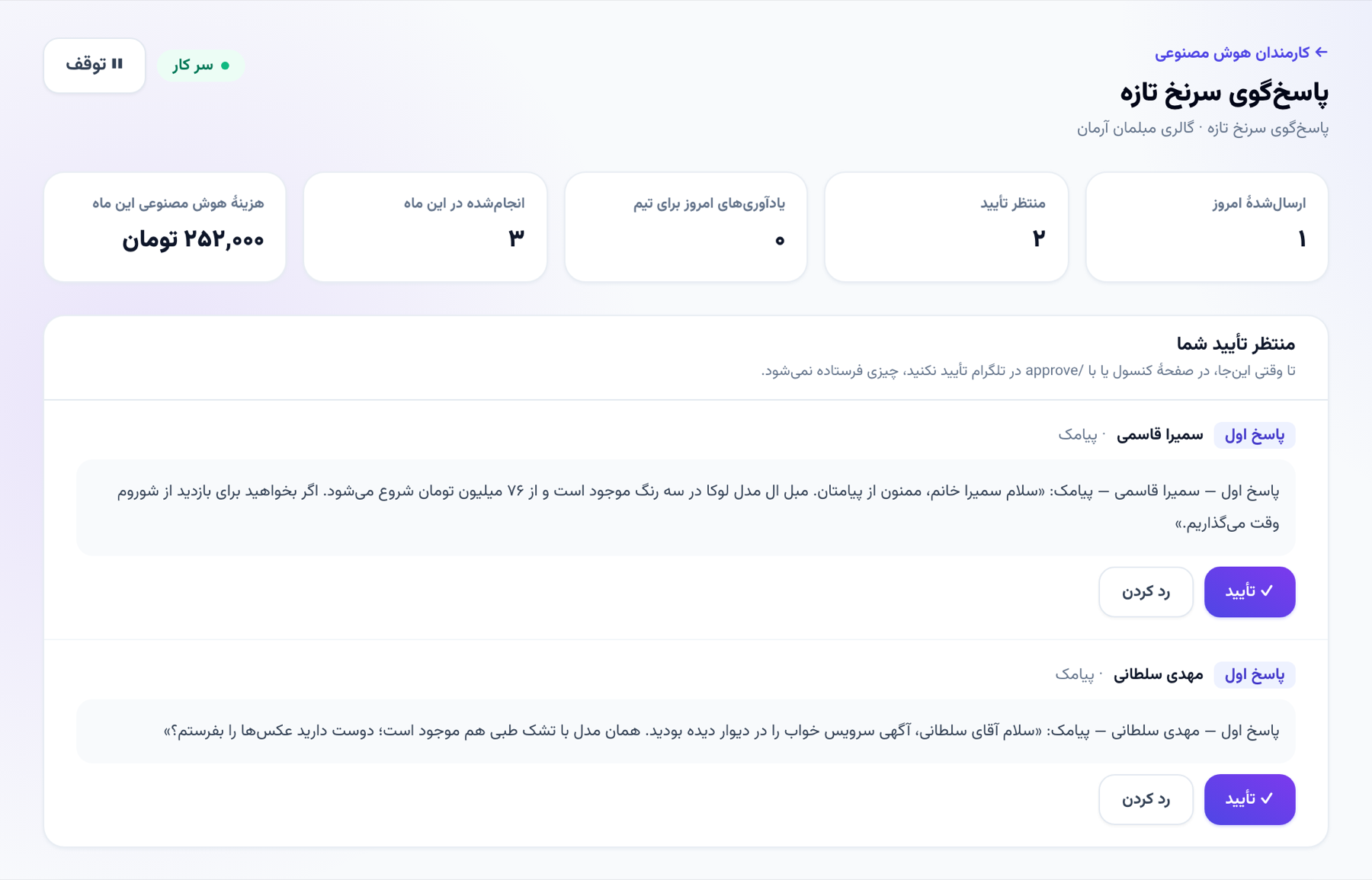
در «کارمندان هوش مصنوعی» حالا میتوانید کارمندی با شغل مشخص استخدام کنید. هر کارمند صفحهٔ خودش را دارد: شرح شغل، ساعت کاری به وقت تهران، کانالهایی که اجازه دارد در آنها بنویسد، سقف کار روزانه، اینکه چه کاری را خودش انجام دهد و چه کاری منتظر تأیید بماند، گزارش روزانه و هزینهٔ ماهانهٔ هوش مصنوعی کنار کارهایی که انجام داده.
چهار شغل آماده است:
- پاسخگوی سرنخ تازه: هر سرنخی که از فرم، کانال یا ورودی دیگری میرسد، تا یک دقیقه بعد روی همان کانالی که آمده پاسخ اول را میگیرد. پیام از دانش کسبوکار و حرف خود مشتری نوشته میشود و اگر رزرو آنلاین روشن باشد، پیوند رزرو هم در آن هست. اگر ربات کانال یا همکاری جواب داده باشد، کاری نمیکند.
- پیگیر مشتریهای ساکت: مشتریهایی که از زمان معمول خریدشان گذشته یا پیگیریشان مدتهاست عقب افتاده را پیدا میکند. برای مشتریای که همکاری مسئولش است، یادآوری برای همان همکار میگذارد و برای بقیه پیام کوتاه احوالپرسی مینویسد.
- وصول مطالبات: برای فاکتورهای پرداختنشده یادآوری مؤدبانه با پیوند پرداخت میفرستد و چند روز پیش از سررسید چک مشتری خبر میدهد. بعد از چند یادآوری بیجواب، فاکتور را به یک نفر از تیم میسپارد و دیگر پیام نمیدهد.
- مرتبکنندهٔ داده: پروندههای تازه را برای تکراریهای احتمالی و نامهای خالی بررسی میکند و هر تغییر را روی کارت تأیید پیشنهاد میدهد. خودش چیزی را تغییر نمیدهد.
روش استفاده
۱. از منوی «هوش مصنوعی و اتصالها» وارد «دستیار هوشمند (Copilot)» شوید و زبانهٔ «کارمندان هوش مصنوعی» را باز کنید. ۲. در بخش «استخدام کارمند هوش مصنوعی با شغل مشخص»، کنار شغل دلخواه «استخدام» را بزنید. صفحهٔ کارمند باز میشود و کارمند هنوز متوقف است. ۳. شرح شغل، ساعت کاری، کانالها و سقف روزانه را ببینید و اگر لازم است تغییر دهید، بعد «ذخیرهٔ شرح شغل» را بزنید. ۴. «شروع به کار» را بزنید. کارمند از همین لحظه به بعد کار میکند و سراغ کارهای قبلی نمیرود. ۵. پیامهایی که مینویسد در بخش «منتظر تأیید شما» میآید. «تأیید» را بزنید تا فرستاده شود، یا «رد کردن». همین کارتها در کنسول گفتگو (NabuOS) هم هستند و در تلگرام میتوانید /approve_شماره را بفرستید. ۶. اگر به پیامهایش اطمینان پیدا کردید، «میتواند خودش بفرستد» را تیک بزنید.
نکتهها
- کارمند تازه همیشه متوقف شروع میشود و تا وقتی «میتواند خودش بفرستد» را تیک نزنید، هر پیام منتظر تأیید میماند.
- هیچ پیامی از ساعت ۲۱:۳۰ تا ۸ صبح به وقت تهران فرستاده نمیشود. پیامی که در این ساعتها تأیید کنید، صبح فرستاده میشود.
- به کسی که از دریافت پیام انصراف داده یا خواسته اطلاعاتش پاک شود، پیامی نمیرود.
- پیامها از همان راههایی میروند که خودتان از پنل میفرستید: گفتگوی همان کانال، پیامک یا ایمیل.
- کارتهای تأیید و گزارش ساعت ۲۰:۳۰ به کسی میرسد که در «گزارش به» انتخاب کردهاید؛ اگر کسی را انتخاب نکنید، به مالک کسبوکار. گزارش در تلگرام فقط وقتی میرسد که تلگرام آن شخص به حسابش وصل باشد.
- استخدام و تغییر کارمند فقط با مالک یا مدیر کسبوکار است.
- از کنسول گفتگو هم میتوانید بپرسید «کارمندهای هوش مصنوعی امروز چه کردند؟» یا یکی را متوقف کنید.