پنل را به Claude و ChatGPT وصل کنید
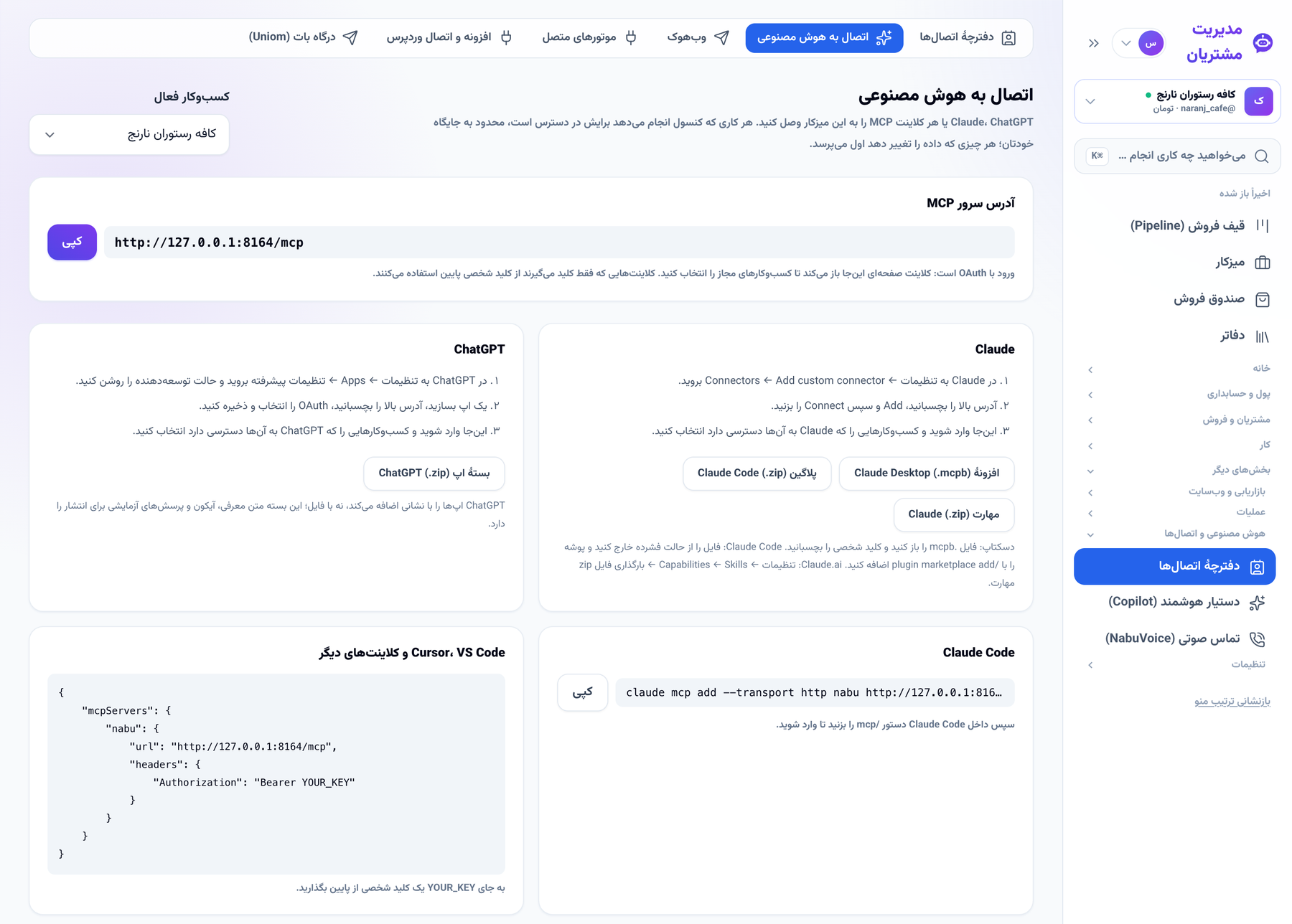
صفحهٔ «اتصال به هوش مصنوعی» همه چیز را برای وصل کردن Claude، ChatGPT، Claude Code، Cursor و VS Code یکجا دارد. ورود با حساب خودتان انجام میشود، کسبوکارهای قابل دسترس را خودتان انتخاب میکنید و هر اتصال را هر وقت خواستید قطع میکنید.
بهروزرسانی محصول 2 دقیقه مطالعه
چه چیزی تغییر کرد
حالا میتوانید از داخل Claude یا ChatGPT با دادههای کسبوکارتان کار کنید: مشتریها را ببینید، تسک بسازید، فاکتورها را بپرسید و هر کاری که کنسول پنل میکند. صفحهٔ «اتصال به هوش مصنوعی» برای این کار ساخته شده است:
- آدرس سرور MCP با دکمهٔ کپی، و قدمبهقدم وصل شدن برای Claude، ChatGPT و Claude Code.
- بستههای آماده برای دانلود: افزونهٔ Claude Desktop، پلاگین Claude Code، مهارت Claude و بستهٔ اپ ChatGPT.
- ورود امن: وقتی برنامهای وصل میشود، صفحهٔ اجازه در خود پنل باز میشود و انتخاب میکنید آن برنامه به کدام کسبوکارها دسترسی داشته باشد.
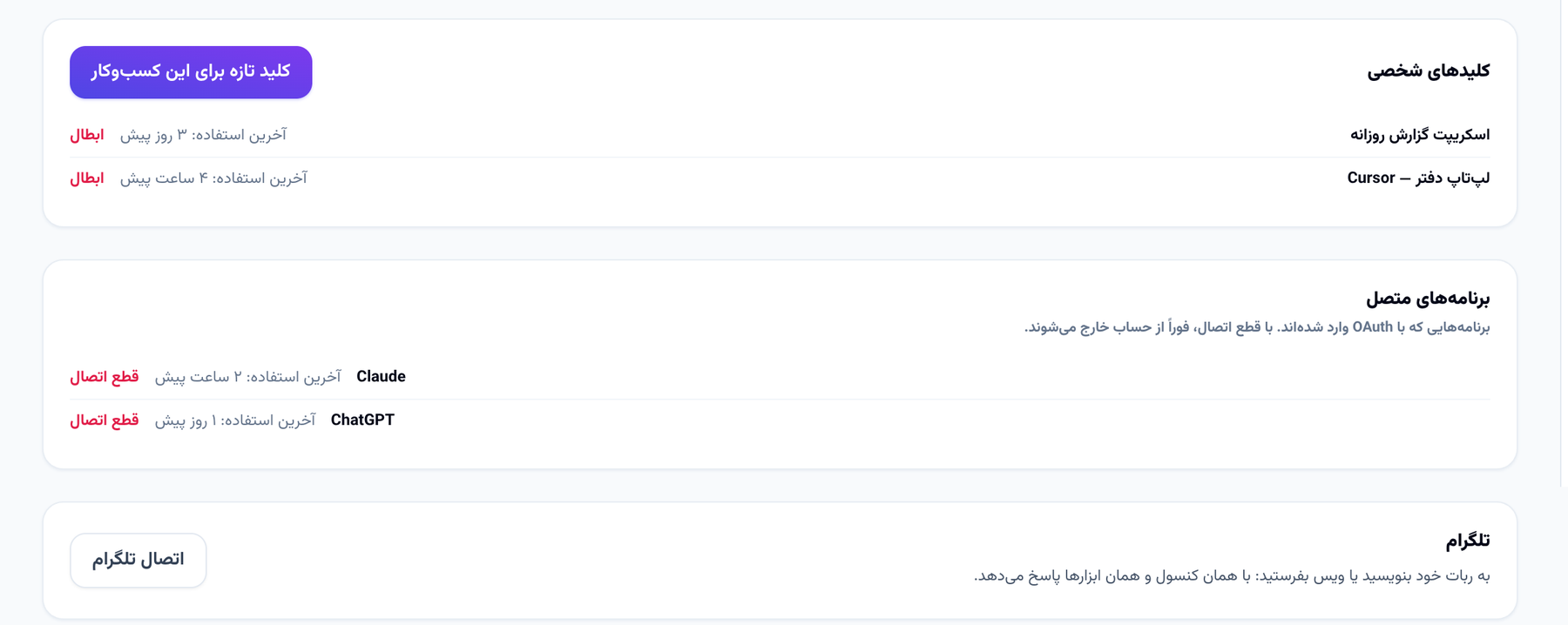
پایین صفحه «کلیدهای شخصی» برای کلاینتهایی مثل Cursor و VS Code و فهرست «برنامههای متصل» با آخرین زمان استفاده است. هر کلید را با «ابطال» و هر برنامه را با «قطع اتصال» همان لحظه از کار میاندازید. اتصالها بعد از بهروزرسانی سرور هم پابرجا میمانند.
نحوهٔ استفاده
- از منوی «هوش مصنوعی و اتصالها» به اتصال به هوش مصنوعی بروید.
- Claude: در Claude به تنظیمات ← Connectors ← Add custom connector بروید، آدرس سرور MCP را بچسبانید و Connect را بزنید. در صفحهای که باز میشود وارد شوید، کسبوکارها را انتخاب کنید و «اجازه دسترسی» را بزنید.
- ChatGPT: در تنظیمات ChatGPT ← Apps ← تنظیمات پیشرفته حالت توسعهدهنده را روشن کنید، یک اپ بسازید، آدرس را بچسبانید و OAuth را انتخاب کنید.
- Claude Code: دستوری را که در صفحه نوشته شده اجرا کنید و بعد داخل Claude Code دستور
/mcpرا بزنید تا وارد شوید. - Cursor و VS Code: «کلید تازه برای این کسبوکار» را بزنید و کلید را همان لحظه کپی کنید؛ فقط یک بار نشان داده میشود.
نکتهها
- کارهایی که داده را تغییر میدهند، مثل ساختن تسک یا ثبت فاکتور، اول بهصورت درخواست تأیید در کنسول مینشینند و بدون اجازهٔ شما انجام نمیشوند.
- این صفحه در منو برای مدیران کسبوکار نمایش داده میشود.