ضبط تماس خلاصه میشود و با یک لمس در پروندهٔ مشتری مینشیند
فایل ضبطشدهٔ تماس را روی پروندهٔ مشتری بگذارید؛ متنش پیاده و خلاصه میشود و نتیجه، مرحلهٔ بعدی، ارزش معامله و تاریخ پیگیری را پیشنهاد میدهد. سانترال ایزابل، استریسک یا سانترال ابری هم وصل میشود: تماس ورودی پروندهٔ مشتری را برای همکارِ همان داخلی باز میکند و هر تماس خودبهخود ثبت میشود.
بهروزرسانی محصول 3 دقیقه مطالعه
چه چیزی تغییر کرد
تا امروز هر تماس تلفنی را باید خودتان دوباره در پرونده مینوشتید. حالا:
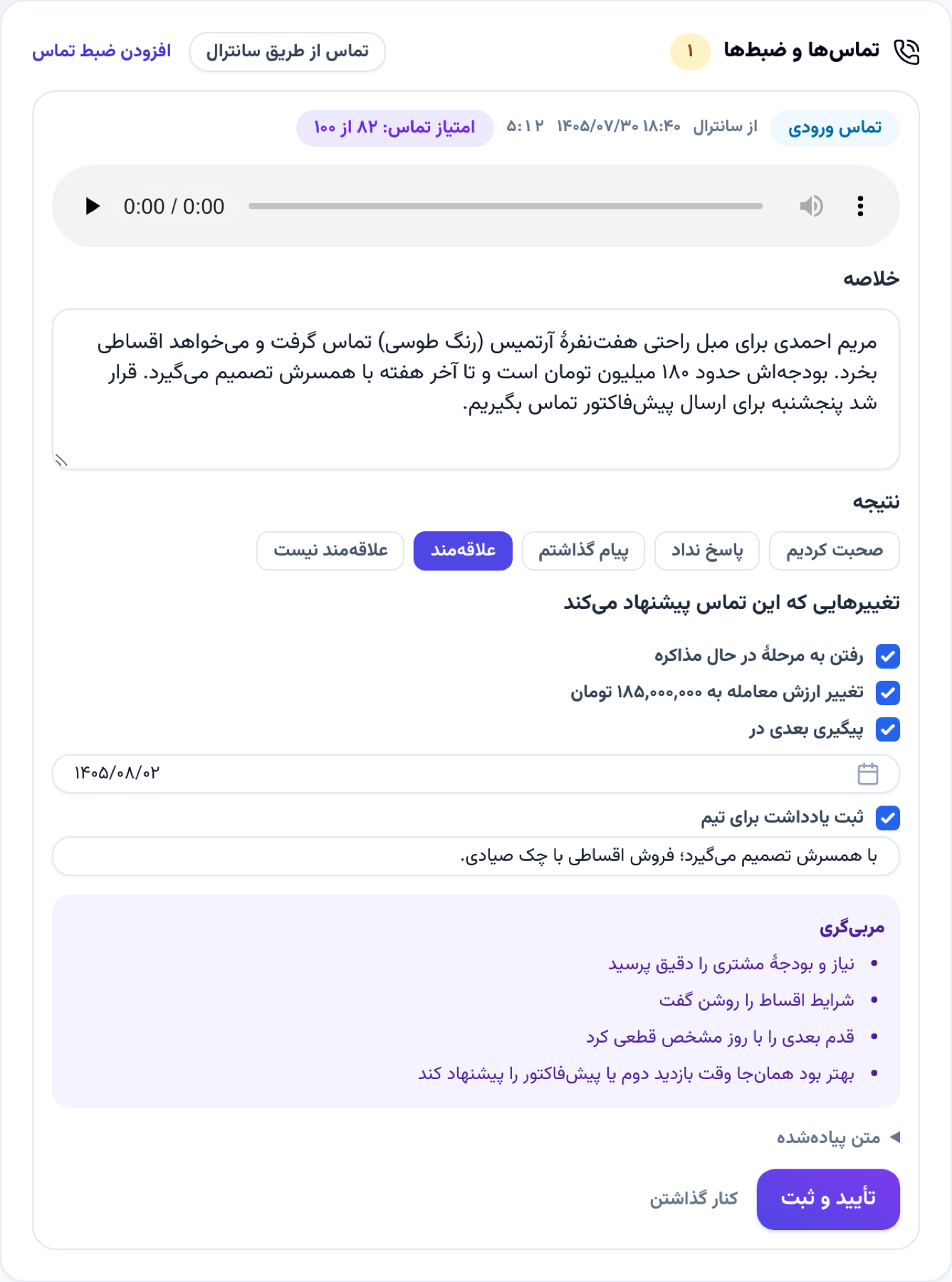
- روی پروندهٔ هر مشتری بخش «تماسها و ضبطها» هست. فایل ضبطشدهٔ تماس را بگذارید؛ متن تماس پیاده میشود و یک کارت بازبینی میسازد: خلاصهٔ گفتگو، نتیجهٔ تماس و تغییرهایی که تماس پیشنهاد میکند (رفتن به مرحلهٔ دیگر قیف فروش، ارزش معامله، تاریخ پیگیری بعدی و یک یادداشت برای تیم).
- تا شما «تأیید و ثبت» را نزنید چیزی در پرونده نوشته نمیشود. هر پیشنهاد تیک جداگانه دارد و میتوانید خلاصه را پیش از ثبت ویرایش کنید.
- هر تماس امتیازی از ۱۰۰ با دلیلهایش میگیرد: چه چیزی خوب بود و چه چیزی را بهتر کنید. میانگین امتیاز هر کارشناس در صفحهٔ خود او زیر «کارشناسان فروش» دیده میشود.
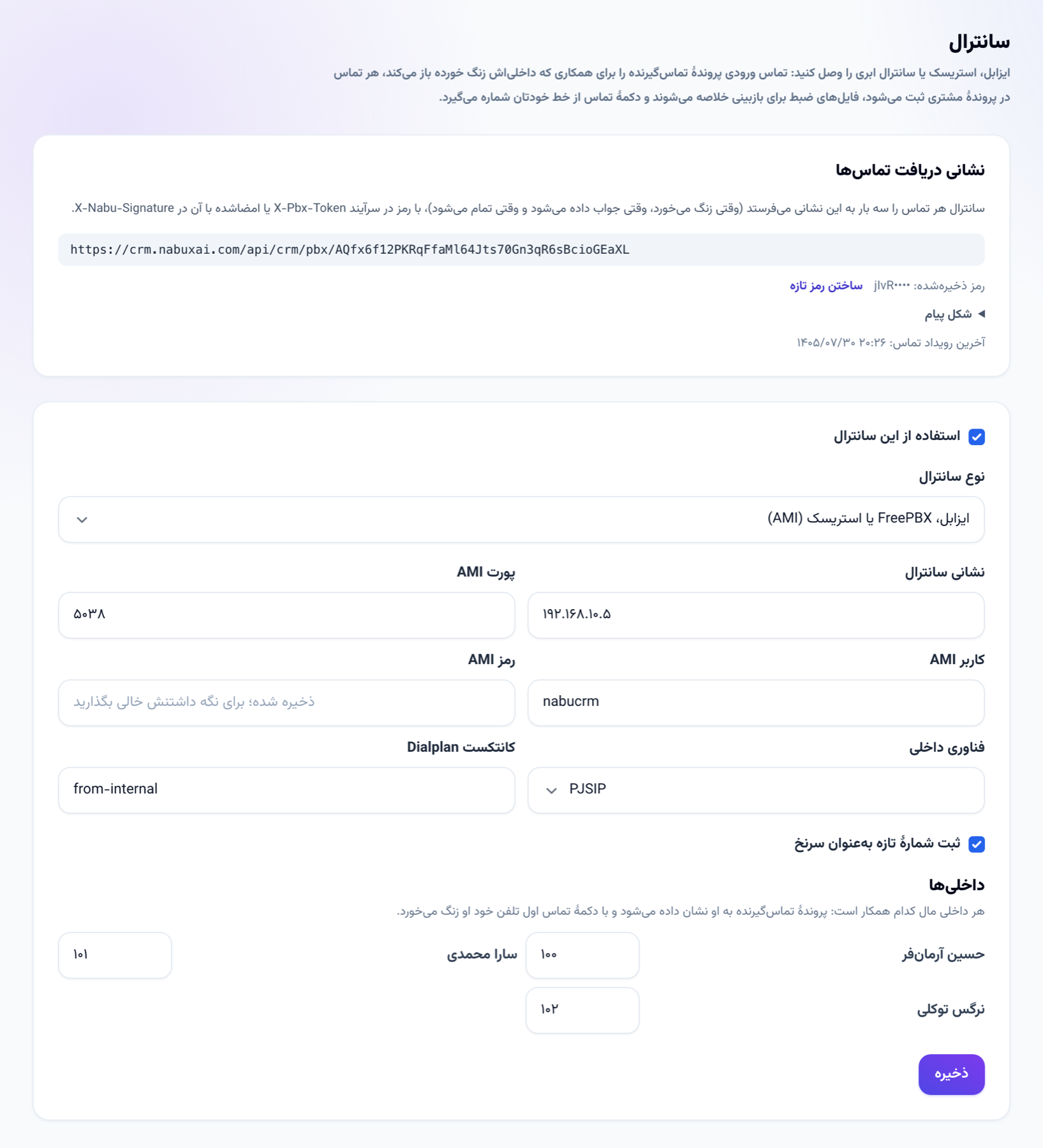
- سانترال کسبوکار (ایزابل، FreePBX، استریسک یا سانترال ابری) را میتوانید وصل کنید. تماس ورودی پروندهٔ تماسگیرنده را برای همکاری که داخلیاش زنگ خورده باز میکند، هر تماس بعد از قطع شدن خودش در پرونده ثبت میشود و اگر سانترال فایل ضبط بفرستد، همان کارت بازبینی ساخته میشود. دکمهٔ تماس هم از خط خود شرکت شماره میگیرد.
- در اپ موبایل، وقتی از کارت مشتری شماره گرفتید و به اپ برگشتید، میپرسد «این تماس ثبت شود؟» و با یک لمس نتیجه را ثبت میکند.
روش استفاده
ضبط تماس روی پرونده
۱. پروندهٔ مشتری را باز کنید. ۲. در بالای ستون گفتگو، روی «تماسها و ضبطها» بزنید و «افزودن ضبط تماس» را باز کنید. ۳. فایل تماس را انتخاب کنید، بگویید چه کسی زنگ زد و روز و ساعت تماس را بنویسید، سپس «بارگذاری و خلاصه» را بزنید. ۴. یکی دو دقیقه بعد کارت تماس با خلاصه و پیشنهادها پیدا میشود. تیک پیشنهادهایی را که نمیخواهید بردارید و «تأیید و ثبت» را بزنید.
وصل کردن سانترال
۱. از «دفترچهٔ اتصالها» به «سانترال» بروید و «راهاندازی سانترال» را بزنید. ۲. رمزی را که یک بار نشان داده میشود در سانترال بگذارید. نشانی دریافت تماسها روی همین صفحه است. ۳. نوع سانترال را انتخاب کنید و برای ایزابل یا استریسک نشانی، کاربر و رمز AMI را بنویسید؛ برای سانترال ابری نشانی API و کلیدش را. ۴. در «داخلیها» شمارهٔ داخلی هر همکار را بنویسید، «استفاده از این سانترال» را تیک بزنید و ذخیره کنید.
نکتهها
- فایل ضبط حداکثر ۲۵ مگابایت است و قالبهای MP3، M4A، WAV، OGG، WEBM و AAC پذیرفته میشوند. ضبط AMR گوشیهای اندروید باید اول به یکی از اینها تبدیل شود.
- پیادهسازی متن و خلاصه از اعتبار هوش مصنوعی کسبوکار کم میکند. اگر هوش مصنوعی در دسترس نباشد، کارت باز هم میآید و خودتان نتیجه و خلاصه را مینویسید.
- جابهجایی مرحله همان قاعدهٔ قیف فروش را دارد: سرنخی که هنوز در جریان است تاریخ پیگیری بعدی لازم دارد.
- فقط کسی که اجازهٔ تغییر مشتریان را دارد مرحله و ارزش معامله را از روی کارت عوض میکند. برای بقیه فقط خود تماس ثبت میشود.
- شمارهٔ ناآشنایی که زنگ بزند بهصورت سرنخ تازه در فهرست «Phone calls» ثبت میشود. اگر نمیخواهید، تیک «ثبت شمارهٔ تازه بهعنوان سرنخ» را بردارید.
- پیامهای سانترال یا باید رمز را در سرآیند X-Pbx-Token داشته باشند یا با آن امضا شوند. صفحهٔ «سانترال» شکل پیام را نشان میدهد.
- اپ موبایل فعلاً فایل ضبط را از گوشی برنمیدارد؛ این کار از روی پرونده در پنل انجام میشود.