فاکتورها را با کلید خودتان مستقیم به سامانهٔ مودیان بفرستید
در حسابداری بخش تازهٔ سامانهٔ مودیان هست. شناسهٔ یکتای حافظه، کد اقتصادی، کلید خصوصی و گواهی را میدهید و هر فاکتور صادرشده را با یک دکمه میفرستید. وضعیت هر ارسال، پاسخ سامانه، ارسال دوباره، برگشت از فروش، اصلاح و ابطال از راه یادداشت بستانکاری هم هست.
بهروزرسانی محصول 2 دقیقه مطالعه
چه چیزی تغییر کرد
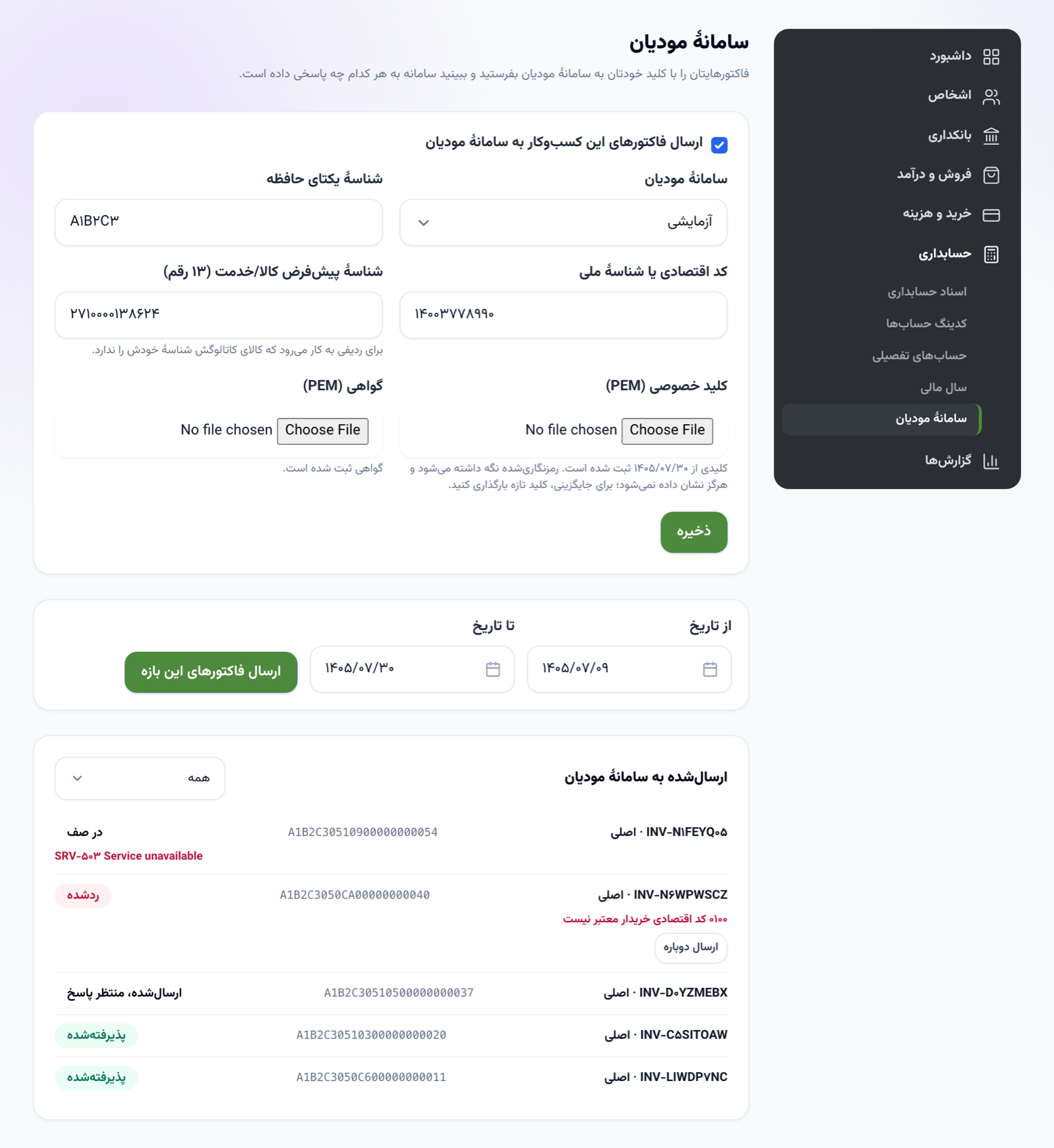
در منوی حسابداری بخش تازهای به نام سامانهٔ مودیان هست. این بخش برای هر کسبوکار جداگانه است و تا خودتان روشنش نکنید خاموش میماند.
- تنظیمات: شناسهٔ یکتای حافظهٔ مالیاتی، کد اقتصادی یا شناسهٔ ملی، کلید خصوصی و گواهی همان کلید، و اینکه به محیط آزمایشی بفرستید یا اصلی. کلید خصوصی رمزنگاریشده نگه داشته میشود و دیگر هیچجا نشان داده نمیشود؛ فقط میبینید که کلیدی از چه تاریخی ثبت است.
- شناسهٔ کالا/خدمت: هر کالای کاتالوگ محصولات حالا شناسهٔ ۱۳ رقمی و تیک «معاف از مالیات بر ارزش افزوده (مادهٔ ۹)» دارد. ردیفی که کالای کاتالوگ ندارد شناسهٔ پیشفرضی را میگیرد که در تنظیمات دادهاید.
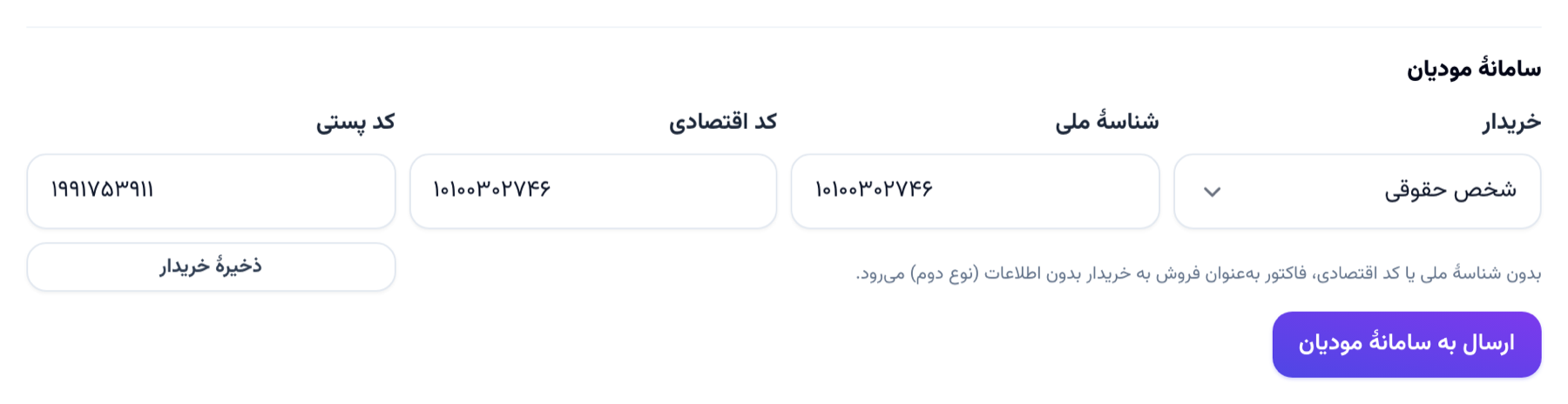
- ارسال: در پنل فاکتور، بخش سامانهٔ مودیان اطلاعات مالیاتی خریدار (نوع خریدار، شناسهٔ ملی، کد اقتصادی، کد پستی) را میگیرد و دکمهٔ ارسال به سامانهٔ مودیان فاکتور را امضا و رمزنگاری میکند و میفرستد. مبلغها به ریال میروند.
- وضعیت: هر ارسال شمارهٔ مالیاتی، وضعیت (در صف، ارسالشده، پذیرفته، رد شده) و اگر رد شده باشد، خطای سامانه را نشان میدهد و دکمهٔ ارسال دوباره دارد.
- برگشت از فروش، اصلاح و ابطال: بعد از پذیرفته شدن فاکتور، هر یادداشت بستانکاری روی آن را میتوانید بهعنوان برگشت از فروش یا اصلاحی بفرستید. فاکتوری که لغو شده یا کامل بستانکار شده، ابطالی میخورد.
چطور استفاده کنید
۱. حسابداری و بعد سامانهٔ مودیان را باز کنید. ۲. شناسهٔ حافظه، کد اقتصادی و شناسهٔ پیشفرض کالا/خدمت را بنویسید، فایل کلید خصوصی و گواهی را انتخاب کنید و تیک ارسال را بزنید. اول با آزمایشی امتحان کنید. ۳. ذخیره را بزنید. ۴. از فاکتورها فاکتور را باز کنید، در بخش سامانهٔ مودیان اگر خریدار شناسه دارد آن را ذخیره کنید و ارسال به سامانهٔ مودیان را بزنید.
۵. برای فرستادن همهٔ فاکتورهای یک بازه، در صفحهٔ سامانهٔ مودیان تاریخ شروع و پایان را بدهید و ارسال فاکتورهای این بازه را بزنید.
خوب است بدانید
- هر سند فقط یک بار فرستاده میشود؛ دوباره زدن دکمه یا تکرار کار در پسزمینه نسخهٔ دوم نمیسازد.
- اگر سامانه در دسترس نباشد، ارسال در صف میماند و خودکار دوباره امتحان میشود. پاسخ سامانه هم هر ده دقیقه پرسیده میشود.
- فاکتوری که خریدارش شناسهٔ ملی یا کد اقتصادی ندارد، بهعنوان نوع دوم (بدون اطلاعات خریدار) میرود.
- فقط کسبوکاری که به تومان یا ریال فاکتور میزند میتواند بفرستد. تنظیمات و ارسال فقط برای نقشهایی است که اجازهٔ مدیریت مالی دارند.